Учиться с интересом
Как проверить презентацию перед выступлением
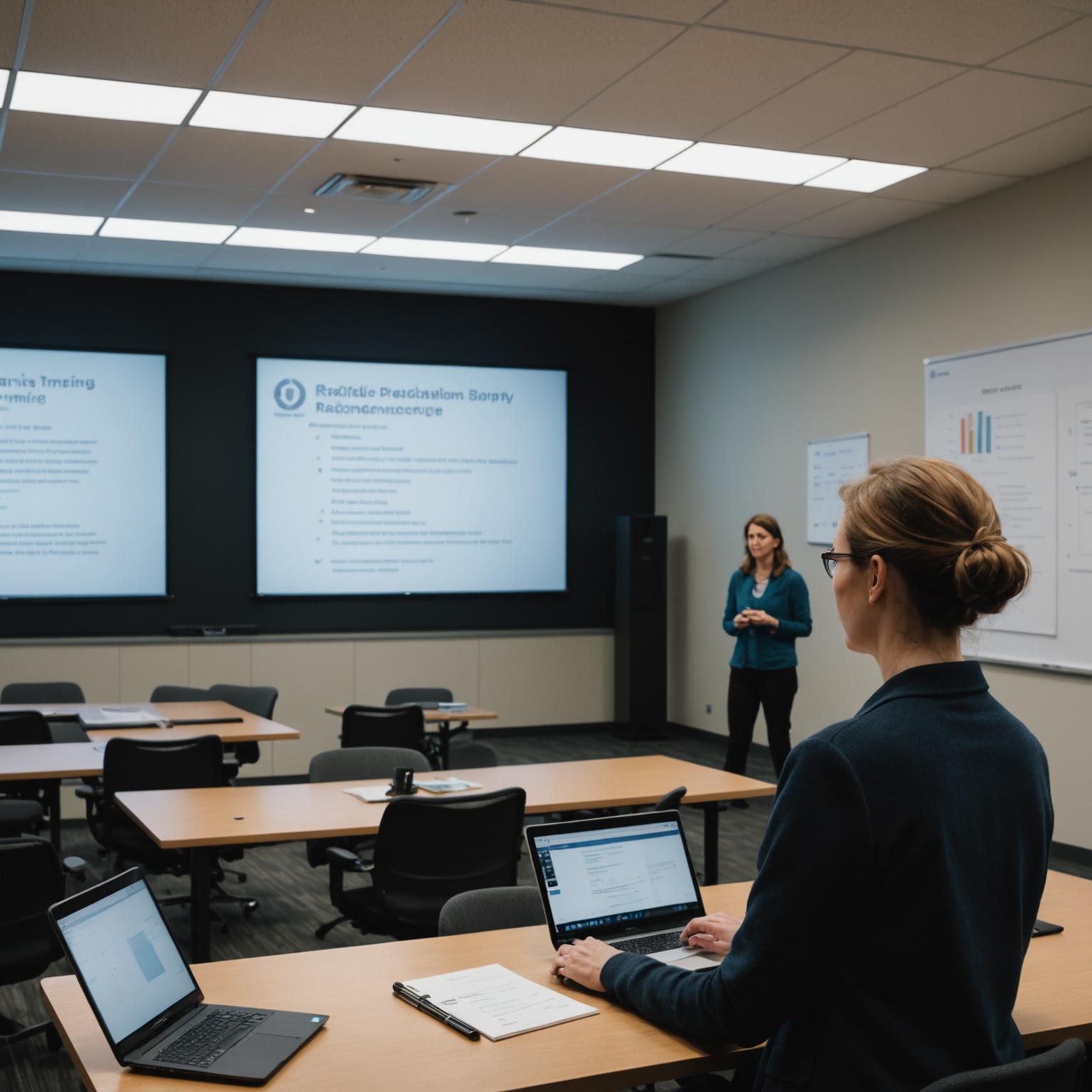
Даже хорошо подготовленная презентация может подвести в самый неподходящий момент: на экране появляются нечитаемые подписи, видео не запускается, слайды выглядят иначе на чужом компьютере, а рассказ заканчивается раньше или позже отведённого времени. Поэтому проверять нужно не только содержание, но и весь путь выступления — от открытия файла до последнего слайда.
Надёжная проверка проходит в несколько этапов. Сначала оценивают смысл и структуру, затем оформление и читаемость, после этого тестируют мультимедиа и техническую совместимость. В завершение презентацию просматривают в условиях, похожих на выступление, и репетируют рассказ с таймером. Такой порядок помогает обнаружить ошибки, пока их ещё легко исправить.
1. Проверьте структуру и основную мысль
Откройте презентацию и просмотрите её целиком, не задерживаясь на отдельных формулировках. Уже на этом этапе должно быть понятно, о чём выступление, как одна часть связана с другой и к какому выводу ведёт материал. Если смысл становится ясным только после подробного чтения каждого слайда, структуру стоит упростить.
Оцените логику переходов
Каждый слайд должен продолжать предыдущий, раскрывать новый аспект темы или подводить к промежуточному выводу. Полезно сформулировать для себя короткую мысль, которую должен передать каждый экран. Если для какого-то слайда не получается найти такую мысль, возможно, он повторяет уже сказанное или не относится к основной теме.
Особенно внимательно проверьте начало и завершение. В начале аудитории нужно понять тему и направление выступления. В конце — увидеть итог, а не просто последний пример или фразу, которая случайно оказалась на заключительном слайде. Между этими точками материал должен развиваться последовательно.
Сопоставьте объём с задачей выступления
Не каждый тезис из подготовки обязан попасть на экран. Презентация помогает следить за ходом рассказа, но не должна полностью заменять его. Если слайды заполнены длинными абзацами, слушателям придётся выбирать между чтением и вниманием к выступающему. Если же на экране остаются только несвязанные слова, аудитории может быть трудно понять, как они относятся к теме.
Проверьте, что в презентации есть только материал, который действительно нужен для понимания. Примеры, схемы и цифры должны пояснять мысль, а не отвлекать от неё. Детали, без которых можно обойтись во время выступления, лучше убрать, перенести в раздаточный материал или оставить для ответов на вопросы, если такой формат предусмотрен.
2. Отредактируйте текст и фактическое содержание
Ошибки в заголовках, подписях и числах заметнее, чем может показаться во время работы над файлом. Проверяйте текст как минимум в двух режимах: сначала внимательно читайте каждый слайд, затем просматривайте презентацию на экране, не увеличивая масштаб. Второй способ помогает обнаружить строки, которые перегружены или плохо воспринимаются с расстояния.
Что проверить в текстах
- Орфографию, пунктуацию и единообразие терминов.
- Заголовки: соответствуют ли они содержанию слайда.
- Подписи к диаграммам, изображениям и схемам.
- Числа, единицы измерения, даты и названия, если они используются.
- Согласованность формулировок: один и тот же предмет не должен называться разными словами без причины.
- Отсутствие случайных остатков редактирования, пометок и незавершённых предложений.
Для важных данных полезно повторно сверить слайды с исходным материалом. При переносе информации легко перепутать цифры, пропустить знак или изменить смысл подписи. Если на презентации есть расчёт, проверьте и исходные значения, и ход вычисления, и итог. В случае спорных или меняющихся сведений следует уточнить их у ответственного источника до выступления, а не полагаться на память.
Сделайте текст удобным для восприятия
Попробуйте прочитать каждый слайд за несколько секунд. Если для этого приходится разбирать длинные фразы или искать главную мысль среди множества пунктов, сократите текст. Переформулируйте предложения, разделите сложный слайд на два или замените часть объяснения схемой. При этом важно не превращать содержание в набор обрывочных слов: краткость должна сохранять смысл.
Аббревиатуры и специальные термины стоит раскрыть при первом употреблении, если аудитория может их не знать. Не следует считать, что зрители успеют одновременно прочитать плотный текст и выслушать его подробный пересказ. На экране лучше оставить опорные формулировки, а пояснения подготовить для устного рассказа.
3. Проверьте оформление и читаемость
Оформление помогает ориентироваться в материале, когда оно последовательно и не мешает содержанию. При проверке смотрите не только на красоту отдельных слайдов, но и на то, насколько презентация выглядит цельной. Заголовки, цвета, шрифты, поля и расположение элементов должны работать как единая система.
Оцените контраст, размер и расположение
Проверьте, достаточно ли заметен текст на фоне. Сочетание, которое хорошо выглядит на большом мониторе, может стать неразличимым на проекторе или экране с другой яркостью. Особое внимание уделите мелким подписям, светлым оттенкам, тонким линиям и тексту поверх фотографий. Если элемент приходится долго рассматривать, его стоит увеличить, упростить или убрать.
Посмотрите, не прижаты ли заголовки и подписи к краям. Важно оставить запас пространства, чтобы элементы не обрезались при показе на экране с другим соотношением сторон. Проверьте также выравнивание: случайные смещения создают ощущение небрежности и могут затруднить чтение.
Сравните слайды между собой
- Одинаковые по назначению заголовки оформлены сходным образом.
- Цвета используются последовательно, а не меняются без смысловой причины.
- Списки, подписи и схемы имеют сопоставимый размер и отступы.
- На слайдах нет случайных шрифтовых или цветовых отличий.
- Изображения не растянуты и не обрезаны так, что теряется важная часть.
- Номера слайдов и другие повторяющиеся элементы расположены одинаково, если они нужны.
Слишком пёстрое оформление может отвлекать от рассказа. Анимацию и декоративные эффекты стоит оставить только там, где они помогают показать последовательность, изменение или связь между элементами. Если эффект не несёт понятной функции, он усложняет просмотр и добавляет ещё одну возможную техническую проблему.
4. Отдельно проверьте таблицы, графики и изображения
Визуальные материалы часто содержат важную информацию, которую легко упустить при общей вычитке. Убедитесь, что у диаграмм есть понятные заголовки и подписи, а категории можно различить без догадок. Если график требует устного объяснения, заранее определите, на какую часть нужно обратить внимание аудитории.
Таблицы следует проверять на двух уровнях. Сначала — на точность данных и заголовков, затем — на читаемость. Большая таблица с множеством строк редко воспринимается целиком с экрана. Если важна только часть данных, выделите её или преобразуйте материал в более наглядный формат. Не используйте цвет как единственный способ различить категории: при изменении качества изображения различия могут стать незаметными.
У изображений проверьте качество, уместность и связь с темой. Размытая иллюстрация, случайная фотография или декоративная картинка могут ослабить впечатление даже при хорошем тексте. Если изображение содержит важные детали, убедитесь, что они различимы при обычном масштабе показа.
5. Протестируйте видео, звук, ссылки и анимацию
Элементы, которые запускаются во время выступления, требуют отдельной проверки. Не ограничивайтесь тем, что они открываются в режиме редактирования. Запустите презентацию и проверьте каждое действие именно в том порядке, в котором оно понадобится перед аудиторией.
| Элемент | Что проверить | Запасной вариант |
|---|---|---|
| Видео | Запускается ли ролик, слышен ли звук, отображается ли нужный фрагмент | Сохранить видео отдельно или подготовить краткое словесное пояснение |
| Аудио | Работает ли воспроизведение и подходит ли уровень громкости | Подготовить файл в доступном формате и предусмотреть рассказ без звука |
| Ссылки | Открывается ли нужная страница или файл, не ведёт ли ссылка на устаревший адрес | Записать адрес отдельно или сохранить необходимые материалы локально |
| Анимация | Появляются ли элементы в правильной последовательности и не мешают ли рассказу | Подготовить статичный вариант слайда или быть готовым перейти дальше |
Зависимость от подключения к интернету особенно важна, если в презентации используются внешние страницы или онлайн-видео. Проверьте доступ к ним заранее, но не считайте, что соединение обязательно будет доступно в месте выступления. Если показ можно организовать без сети, сохраните нужные файлы локально и проверьте, что они действительно открываются с устройства, на котором будет идти презентация.
6. Проверьте файл на другом устройстве
Файл может выглядеть иначе на другом компьютере из-за различий в программе, версии приложения, шрифтах, настройках экрана и доступных кодеках. Возможны сдвиги элементов, замена шрифтов, изменение разметки или проблемы со встроенными медиафайлами. Поэтому финальный просмотр желательно проводить не только на устройстве, где презентация создавалась.
Откройте презентацию в режиме показа
Перейдите в режим демонстрации и пролистайте все слайды. Проверьте начало, середину и завершение, но не ограничивайтесь выборочными экранами: небольшая ошибка может находиться на любом слайде. Убедитесь, что переходы работают, текст не выходит за границы, изображения не исчезают, а встроенные материалы запускаются.
Если для выступления предоставляется отдельный компьютер или проектор, протестируйте презентацию на нём, когда это возможно. Если такой проверки заранее не будет, не полагайтесь на единственный формат и единственную копию. Можно подготовить рабочий файл и дополнительную копию в формате, который сохраняет расположение слайдов для просмотра. При этом важно понимать, что некоторые интерактивные элементы в таком формате могут работать иначе или отсутствовать.
Подготовьте резервную копию
Сохраните актуальную версию файла в нескольких доступных местах: например, на основном устройстве и отдельном носителе. Убедитесь, что это именно финальная версия, а не ранняя копия с похожим названием. Избегайте длинной цепочки файлов вроде «финал», «финал2» и «финалпоследний»: она увеличивает риск открыть не тот документ. Понятное имя и отдельная папка для выступления помогают быстро найти нужный материал.
Если презентация содержит связанные внешние файлы, проверьте, что они тоже перенесены или встроены. Недостаточно скопировать только сам документ, если видео или изображения открываются по путям, доступным лишь на рабочем компьютере.
7. Репетируйте вместе со слайдами
Просмотр без рассказа не показывает, сколько времени займёт выступление и насколько удобно переключаться между слайдами. Проведите полную репетицию вслух: говорите в обычном темпе, используйте заметки только так, как планируется во время выступления, и переключайте презентацию самостоятельно. Это позволяет обнаружить слайды, на которых мысль трудно объяснить, а также места, где переход между темами звучит резко.
Проверьте темп и распределение времени
Запишите продолжительность всей репетиции и отметьте слайды, на которых задержка оказалась неожиданно большой. Не пытайтесь автоматически ускорить весь рассказ. Лучше понять, что занимает лишнее время: подробное чтение текста, повтор примера, слишком длинное пояснение к графику или сложный переход между разделами.
Если выступление не укладывается в отведённое время, определите, какие пояснения можно сократить без потери основной мысли. Если остаётся слишком много времени, добавляйте не декоративные детали, а полезные пояснения или примеры. Репетиция также помогает оценить, хватает ли пауз для того, чтобы аудитория успела рассмотреть важную схему или диаграмму.
Потренируйте переходы и действия
Заранее проверьте, как будут выполняться действия вне обычного листания: запуск видео, открытие ссылки, возврат к презентации или переход к нужному разделу. Чем меньше незапланированных поисков и нажатий во время выступления, тем легче сохранять контакт с аудиторией. Для сложного места можно подготовить короткую подсказку в заметках выступающего, если они доступны и удобны в выбранном режиме.
Отдельно отрепетируйте первые и последние фразы. Начало помогает сразу обозначить направление выступления, а завершение — ясно подвести итог. Не обязательно заучивать весь текст дословно; важно понимать, как начать и к какой мысли привести аудиторию в конце.
8. Финальная проверка непосредственно перед выступлением
Перед выходом не нужно заново редактировать весь файл без необходимости. Лучше выполнить короткий контрольный проход и убедиться, что актуальная презентация открывается, демонстрирует нужный первый слайд, а дополнительные файлы находятся под рукой. Если после последней проверки вносились изменения, просмотрите именно затронутые слайды и затем запустите показ целиком.
- Откройте правильную версию презентации.
- Убедитесь, что она запускается в режиме показа.
- Проверьте подключение к экрану или проектору, если доступно.
- Проверьте громкость и запуск мультимедиа, если они используются.
- Подготовьте резервную копию и необходимые связанные файлы.
- Уберите с экрана окна и уведомления, не относящиеся к выступлению.
- Начните с того слайда, который нужен для входа аудитории в тему.
Если обнаружилась техническая проблема, сначала оцените, мешает ли она передать основную мысль. Не каждый эффект или ролик обязателен для выступления. Иногда лучше спокойно пропустить неисправный элемент и продолжить рассказ, чем тратить время на попытки восстановить второстепенную функцию. Заранее продуманный запасной вариант делает такую ситуацию менее напряжённой.
Короткий контрольный список
- Основная мысль и последовательность разделов понятны.
- На каждом слайде есть ясная задача, нет случайного или повторяющегося материала.
- Текст, числа, подписи и термины вычитаны.
- Слайды читаемы с расстояния и выглядят единообразно.
- Таблицы, графики и изображения понятны и не перегружены.
- Видео, звук, ссылки и анимация проверены в режиме показа.
- Файл открыт на подходящем устройстве или проверен на совместимость.
- Есть резервная копия и доступ к связанным файлам.
- Полная репетиция проведена с таймером.
- Подготовлен вариант действий на случай сбоя второстепенного элемента.
Заключение
Проверка презентации перед выступлением — это не только поиск опечаток. Она объединяет проверку логики, точности, читаемости, технической совместимости и самого рассказа. Сначала следует убедиться, что материал ведёт к ясному выводу, затем проверить каждый слайд и все встроенные элементы, а в конце провести репетицию в режиме показа. Если файл заранее протестирован, сохранена резервная копия, а ключевые переходы отрепетированы, выступление становится предсказуемее, а внимание можно сосредоточить на содержании и аудитории.